Dashboard and Items ListDashboard y Lista de Items
Use the dashboard to create, review, and copy campaign shortcodes.Usa el dashboard para crear, revisar y copiar shortcodes de campañas.
Dashboard areas
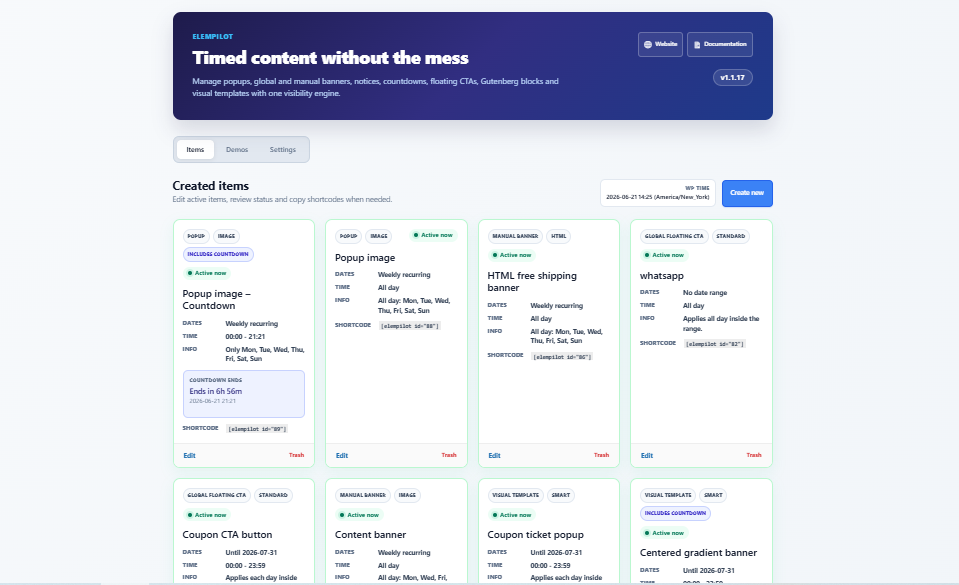
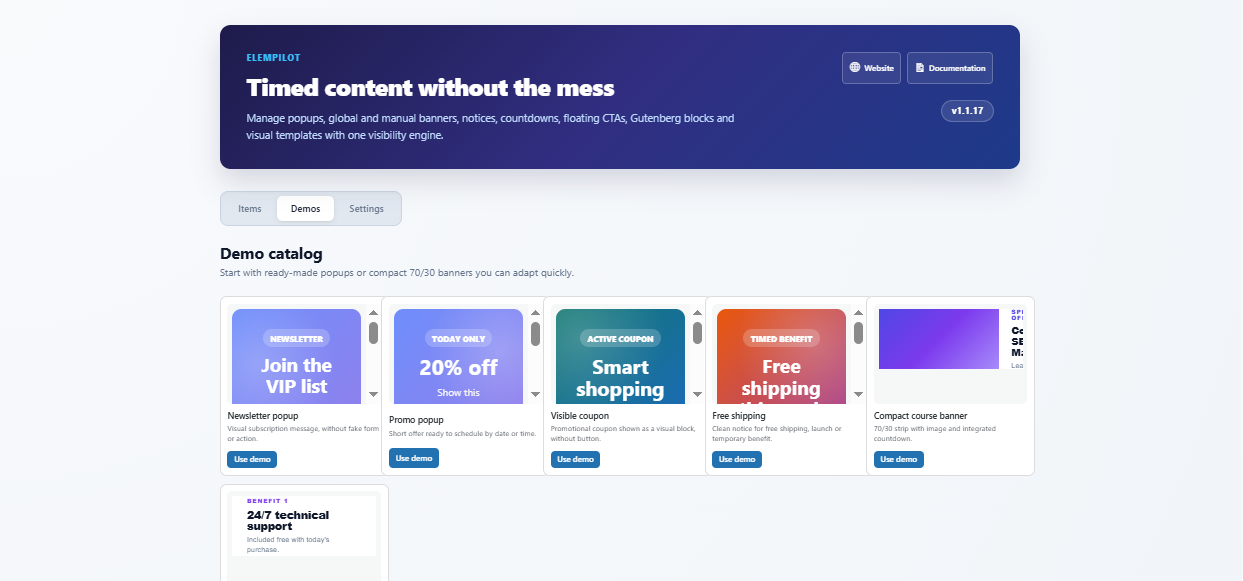
The dashboard groups the day-to-day work into Items, Demos, and Settings. Items shows active campaigns, schedule status, and shortcode details. Demos gives you a fast starting point for visual formats. Settings keeps production-level preferences such as plugin language.
What to check first
- Status: active, scheduled, expired, paused, conditional, or blocked by plan.
- Placement: popup, banner, notice, floating button, or countdown.
- Shortcode: copy it when you want manual placement.
- Schedule summary: confirm the item is allowed to show today.
Troubleshooting
If an item is missing from the front end, first check whether it is published, enabled, allowed by plan, and currently inside its time rule.
Áreas del dashboard
El dashboard separa el trabajo diario en Items, Demos y Settings. Items muestra campañas activas, estado de horario y shortcodes.
Demos
Demos ofrece puntos de partida visuales para crear una campaña funcional más rápido. Settings guarda preferencias de producción, como idioma del plugin.
Qué revisar primero
- Estado: activo, programado, expirado, pausado, condicional o bloqueado por plan.
- Ubicación: popup, banner, notice, botón flotante o countdown.
- Shortcode: cópialo para colocación manual.
- Resumen de horario: confirma que el item puede mostrarse hoy.
Solución rápida
Si un item no aparece, revisa si está publicado, habilitado, permitido por el plan y dentro de su regla de tiempo.